Miniforgeのインストール
概要
Pythonで機械学習をするならAnacondaかMinicondaを利用することになると思いますが、200人以上の組織での利用は有償化されました(Minicondaは設定を変更すれば有償化の対象にはならないようです)。他のサイトに分かりやすくまとめられています(Anaconda パッケージリポジトリが「大規模な」組織では有償となっていた #Python – Qiita)。
有償化の対象にならないように最初から設定されたMinicondaとして、Miniforgeがリリースされています。MiniforgeをWindows11にインストールしてみました。
インストール手順
GitHub – conda-forge/miniforge: A conda-forge distribution.からインストーラーをダウンロードします。これまで使用していたのがPython3.12だったので、Miniforge3-Windows-x86_64にしました。
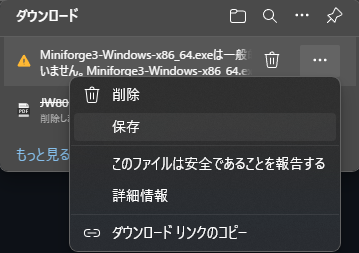
リンクをクリックするとダウンロードが始まりますが、Defenderに邪魔をされてしまいました。…から「保存」を選択、「詳細表示」して「保存する」を選択、これでダウンロードはできました。
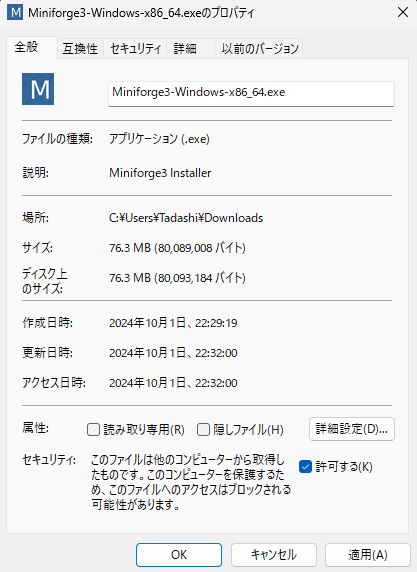
インストールの邪魔をされないように、インストーラーのプロパティを開いて、全般タブのセキュリティ:許可するにチェックしてOKをクリックします。
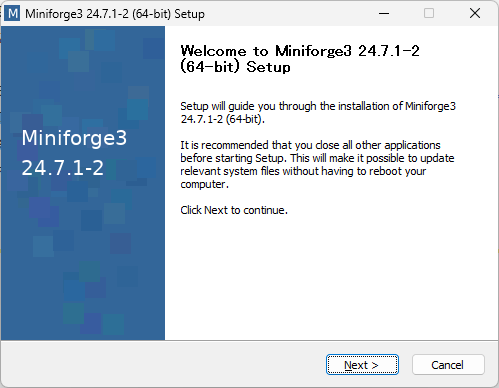
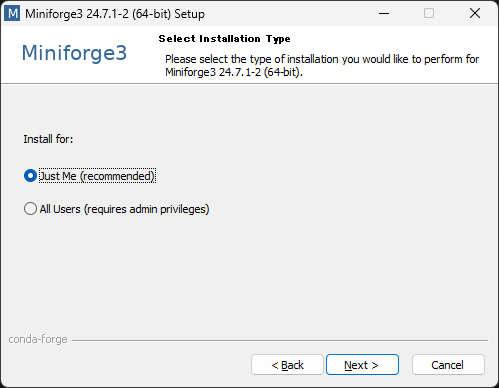
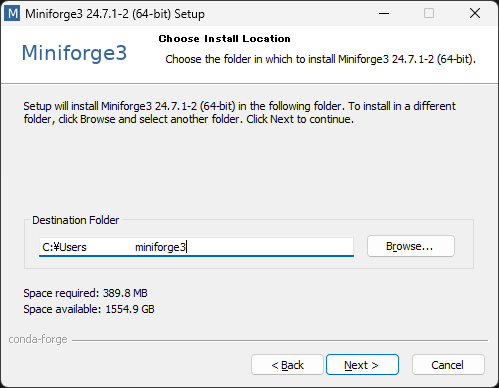
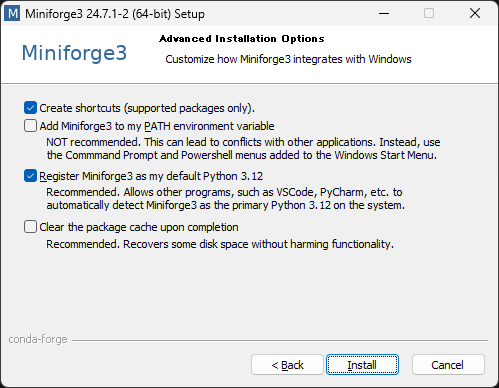
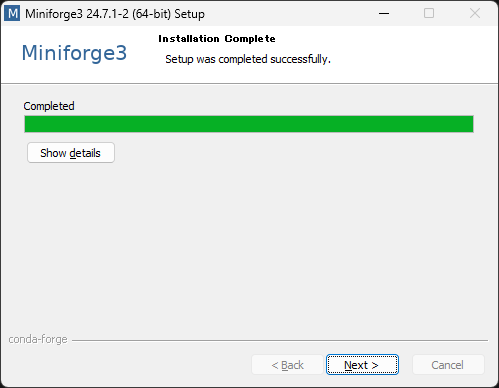
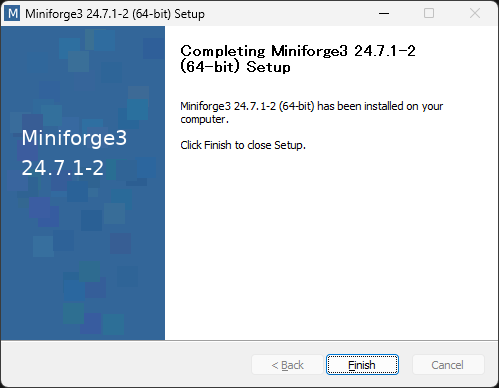
インストーラーを実行して、デフォルト設定のまま、Next、I Agree、Next、Next、Installの順にクリックするとインストールが始まります。しばらく待てばインストールは完了するので、その後でNext、Finishとクリックすればインストール手順はお終いです。

Miniforgeの使い方
WindowsメニューからMiniforge Promptを起動して、channelがconda-forgeであることを確認します(conda config –show channels)。

VSCodeからも普通に実行できたので、とりあえず使ってみようと思います。